Windows Server 2012新功能: |

|
作 者:許俊龍 精誠資訊 恆逸教育訓練中心 資深講師 |
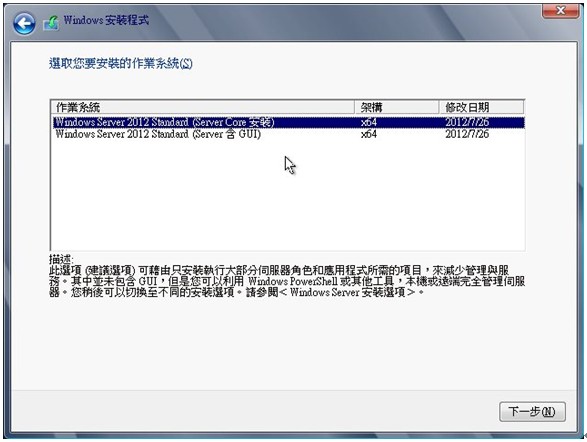
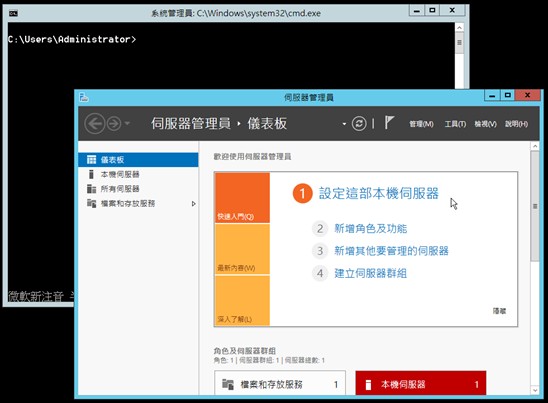
在Windows Server 2008時出現了一種全新的伺服器安裝方式-伺服器核心(Server Core)安裝選項,只有包含執行大多數伺服器角色和應用程式所需必要的元件和項目,但是沒有完整的圖形使用者介面,可以減少許多硬碟空間的佔用與系統資源的耗用,並降低受到攻擊時的影響層面,藉以達成縮減管理人員的維護與管理工作負荷的目的。但是管理者必須在全新安裝伺服器時,決定要採用「完整安裝」、或者是「Server Core安裝」的方式,事後如果因故想要更改,就必須大費周章地重新安裝伺服器,導致安裝人員在選擇時常常會猶豫不已,難以決定安裝的模式。 到了 Windows Server 2012,安裝伺服器時仍然有「Server Core安裝」、與「Server含GUI」的選項(安裝畫面請參考圖一),但與之前版本不同的是,現在管理者擁有變更的能力,也就是說安裝後如果需要改變模式,直接就可以經由設定完成,不再需要像以前必須要重新安裝這樣麻煩了!
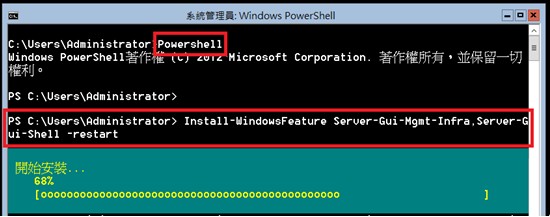
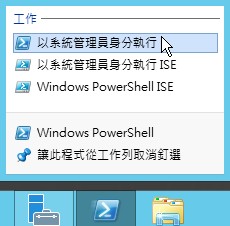
圖一、Windows Server 2012 的安裝仍然可以選擇安裝模式。 從「Server Core」安裝切換成「Server含 GUI」安裝
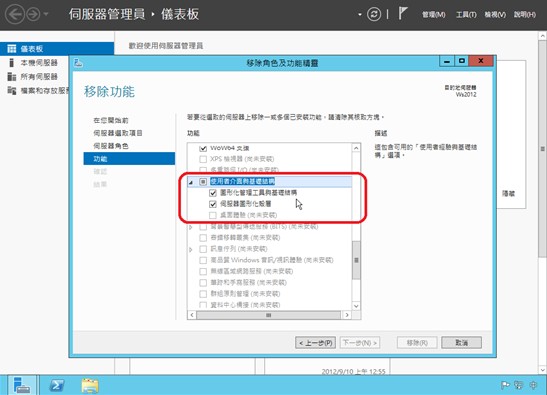
從「Server含 GUI」安裝切換成「Server Core」安裝 方法一、使用圖形介面設定
方法二、使用Windows PowerShell
以上方便的伺服器調整方式,讓伺服器的運用與部署具有更大的彈性,管理者更能夠依照各種不同的需求,來使用最適合的伺服器環境,真的是太好用啦。
|
| 可在課程中了解更多技能… | 相關學習資源︰ | 【6433】Windows Server 2008 R2伺服器的規劃及管理 【6426】Windows Server 2008 R2 Active Directory身份識別及存取權限解決方案的組態及疑難排除 【6425】Windows Server 2008 R2 Active Directory網域服務的組態及疑難排除 【6421】Windows Server 2008 R2 網路基礎架構設定與疑難排除 【MCSA】Windows Server 2008 R2 MCSA 認證班 |
 |